# 网络设置

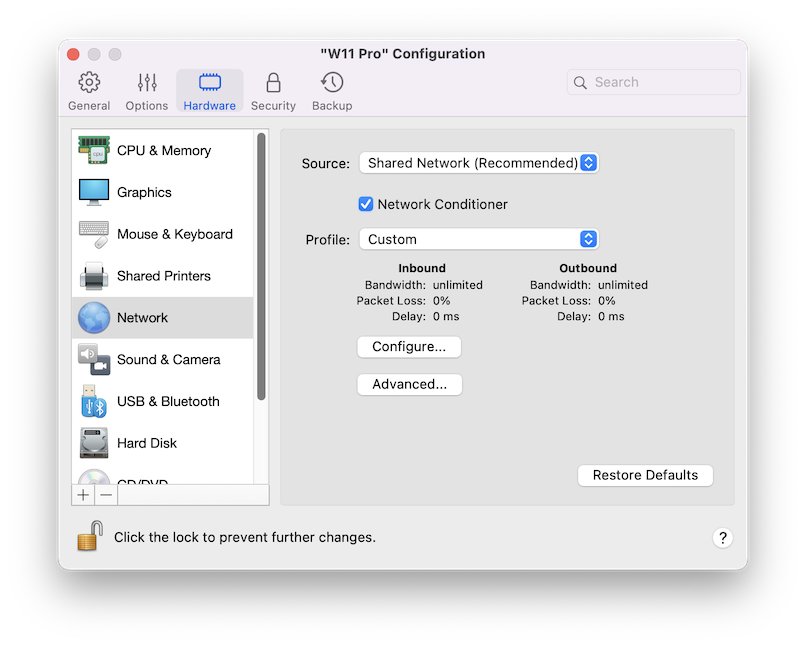
在**网络**窗格中，您可以查看和配置与虚拟机网络适配器相关的设置。

要打开这些设置，请选择**操作** > **配置**> **硬件**，然后单击**网络**。

<figure><img src="https://3412380772-files.gitbook.io/~/files/v0/b/gitbook-x-prod.appspot.com/o/spaces%2F55o4LvvtLQhggE49oKZe%2Fuploads%2Fgit-blob-525e760a23585618faf696a0a54e417d00486a01%2Fimage.png?alt=media" alt="" width="563"><figcaption></figcaption></figure>

<table><thead><tr><th width="236">选项</th><th>说明</th></tr></thead><tbody><tr><td><strong>源</strong></td><td><p>使用此菜单为虚拟机网络适配器选择以下网络类型之一：</p><ul><li><strong>共享网络</strong>。选定该选项可为虚拟机启用 网络地址转换 (NAT) 功能。在这样的情况下，您的虚拟机会共享当前 Mac 使用的网络连接。</li><li><strong>桥接网络</strong>。选中此选项，可以允许虚拟机通过在 Mac 上安装的任一网络适配器访问本地网络和 Internet。这样，虚拟机会被视作网络上的独立电脑，应该与物理机一样进行配置。您可在 <strong>桥接网络</strong> 选项下的列表中选择虚拟机将要桥接的物理适配器。</li><li><strong>Host-Only 网络</strong>。选定该选项允许虚拟机连接到 Mac 和其中的虚拟机，并设置该网络仅 Mac 上可见。如果选择此选项，则虚拟机无法连接到 Internet。<br><br><a data-footnote-ref href="#user-content-fn-1"><strong>注意</strong>：如果您拥有 Apple silicon Mac 并想在 "仅主机 "模式下运行 macOS 虚拟机，您需要将 Mac 的操作系统更新至 macOS Sequoia 15 或更新版本，并将 Parallels Desktop 更新至 20.4.0 或更新版本。</a></li><li><strong>断开连接</strong>。将虚拟机从任何网络完全断开连接。</li></ul></td></tr><tr><td><p><strong>网络调节器</strong></p><p>（macOS 虚拟机中不提供）</p></td><td>使用此选项可以模仿<strong>配置文件</strong>下拉菜单中列出的网络连接特定类型的行为特征。您可以设置<strong>自定义</strong>配置文件，并点击<strong>配置</strong>按钮来调整您认为合适的速度、延迟和丢包。</td></tr><tr><td><strong>高级 -> MAC</strong></td><td>在 <strong>MAC</strong> 字段，您可以更改目前分配给虚拟机的 MAC 地址。会在创建虚拟机的过程中自动生成 MAC 地址。不过，您仍可以在 <strong>MAC</strong> 字段中输入其他值，或单击<strong>生成</strong>按钮，从而修改默认 MAC 地址。输入新的 MAC 地址时，请确保它在网络中是唯一的。此选项仅高级用户可用。</td></tr><tr><td><p><strong>高级 -> 类型</strong></p><p>（仅在基于 Intel 的 Mac 上提供）</p></td><td><p>在此菜单中，您可以使用它来更改网络接口卡的类型。我们不建议您更改默认设置，除非 Parallels 支持团队告诉您这样做。此选项仅高级用户可用。<br></p><p>在搭载 Apple Silicon 的 Mac 上，将虚拟机配置为使用 Virtio 网络适配器。</p></td></tr><tr><td><strong>高级 -> 打开网络偏好设置</strong></td><td>此按钮可让您转到 Parallels Desktop 偏好设置面板的“网络”选项卡。请参阅<a href="../../parallels-desktop-pian-hao-she-zhi/wang-luo-pian-hao-she-zhi">此页面</a>了解更多信息。</td></tr></tbody></table>

[^1]:
