> For the complete documentation index, see [llms.txt](https://docs.parallels.cn/llms.txt). Markdown versions of documentation pages are available by appending `.md` to page URLs; this page is available as [Markdown](https://docs.parallels.cn/pdfm-26-ug-zh_cn/parallels-desktop-for-mac-26-yong-hu-zhi-nan/zai-mac-shang-shi-yong-windows/zai-wai-bu-xian-shi-qi-huo-tou-ying-yi-shang-yan-shi-wen-gao.md).
# 在外部显示器或投影仪上演示文稿
您可轻松地连接 Mac 到外接显示器或投影仪并显示 Windows 应用程序的演示文稿,几乎不需要配置。
要实现此目的:
1. [启动 Windows](/pdfm-26-ug-zh_cn/parallels-desktop-for-mac-26-yong-hu-zhi-nan/zai-mac-shang-shi-yong-windows/ru-men/qi-dong-windows.md)(如果还未运行)。
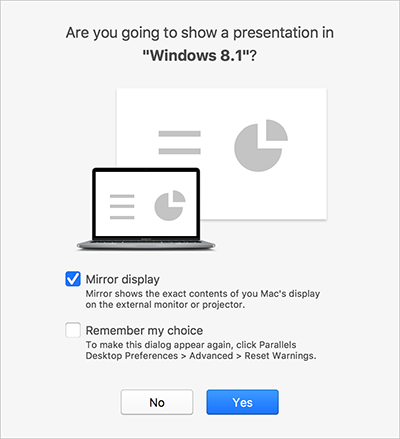
2. 按通常方式连接 Mac 到外接的显示器或投影仪。显示信息询问是否要显示演示文稿。\\
3. 要在外部显示器或投影仪上显示您计算机上的确切内容,请选中\*\*“镜像显示”\*\*。\\
如果不选中\*\*“镜像显示”\*\*,一些应用程序(如 Microsoft PowerPoint)可能会在计算机上显示演示者视图,同时只在外部显示器或投影仪上显示演示文稿。
4. 单击**是**。Windows 切换到演示模式,会在您的电脑显示器与外接显示器或投影仪上以全屏显示。之后,您可以开始显示您的文稿。
{% hint style="info" %}
\*\*注意:\*\*要了解如何选定显示文稿的显示器,可参阅您正用于演示文稿的应用程序的 帮助。
{% endhint %}
{% hint style="warning" %}
\*\*重要说明!\*\*当您正在演示模式中运行时,在 Windows 中更改显示器设置可能会引起演示出现异常。
{% endhint %}
---
# Agent Instructions
This documentation is published with GitBook. GitBook is the documentation platform designed so that both humans and AI agents can read, navigate, and reason over technical content effectively. Learn more at gitbook.com.
## Querying This Documentation
If you need additional information that is not directly available in this page, you can query the documentation dynamically by asking a question.
Perform an HTTP GET request on the current page URL with the `ask` query parameter, and the optional `goal` query parameter:
```
GET https://docs.parallels.cn/pdfm-26-ug-zh_cn/parallels-desktop-for-mac-26-yong-hu-zhi-nan/zai-mac-shang-shi-yong-windows/zai-wai-bu-xian-shi-qi-huo-tou-ying-yi-shang-yan-shi-wen-gao.md?ask=&goal=
```
`ask` is the immediate question: it should be specific, self-contained, and written in natural language.
`goal` is optional and describes the broader end goal you are ultimately trying to accomplish on behalf of the user. GitBook uses it to tailor the answer towards what is most useful for that goal.
The response will contain a direct answer to the question and relevant excerpts and sources from the documentation.
Use this mechanism when the answer is not explicitly present in the current page, you need clarification or additional context, or you want to retrieve related documentation sections.