> For the complete documentation index, see [llms.txt](https://docs.parallels.cn/llms.txt). Markdown versions of documentation pages are available by appending `.md` to page URLs; this page is available as [Markdown](https://docs.parallels.cn/pdfm-26-ug-zh_cn/parallels-desktop-for-mac-26-yong-hu-zhi-nan/zai-mac-shang-shi-yong-windows/she-ding-windows-ru-he-yu-macos-xie-tong-gong-zuo/zai-macos-yu-windows-zhi-jian-gong-xiang-xiang-mu/yu-windows-gong-xiang-iclouddropbox-huo-google-drive-wen-jian-jia.md).
# 与 Windows 共享 iCloud、Dropbox 或 Google Drive 文件夹
如果您正在 macOS 中使用 iCloud、Dropbox 或 Google Drive 云存储,您看可以轻松地与 Windows 共享 macOS 文件夹。启用共享后,您就可以上传、下载、同步来自 Windows 内的任何服务的文件,无需拷贝硬盘的任何文件。
{% hint style="info" %}
**注意:**\
1.该功能也可用于 Linux 虚拟机。\
2.Parallels Desktop App Store Edition 中不支持此功能。要详细了解 Standard Edition 与 App Store Edition 之间的区别,请点击此[链接](https://kb.parallels.cn/123796)。\
3.要想能够使用该功能,则必须安装 [Parallels Tools](/pdfm-26-ug-zh_cn/parallels-desktop-for-mac-26-yong-hu-zhi-nan/gao-ji-zhu-ti/an-zhuang-huo-geng-xin-parallels-tools.md)。
{% endhint %}
要与 Windows 共享 macOS iCloud、Dropbox 或 Google Drive 文件夹,请进行以下操作:
{% hint style="info" %}
\*\*注意:\*\*在 Parallels Desktop for Mac Pro Edition 中,还可以与 Windows 共享 Dropbox for Business 文件夹。
{% endhint %}
1. 如果您还未在 macOS 中设置 iCloud、Dropbox 或 Google Drive。
2. 启动 Windows。
3. 请视需要选择执行以下操作:
* 单击菜单栏中的 Parallels Desktop 图标,然后选择**配置**。
* 如果在屏幕顶部可以看见 Parallels Desktop 菜单栏,请选择**操作** > **配置**。
4. 单击**选项**,然后选择**共享** > **共享 Mac**。
5. 选择**与 Windows 共享云文件夹**。
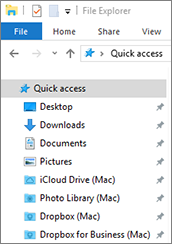
6. 登录到 Windows 并打开**计算机**。用于 iCloud、Dropbox 或 Google Drive 的文件夹在**收藏夹**部分(或者,如果是 Windows 10,则是**快速访问**部分。您可以上传文件到云存储也可以从云存储下载文件。
\\
---
# Agent Instructions
This documentation is published with GitBook. GitBook is the documentation platform designed so that both humans and AI agents can read, navigate, and reason over technical content effectively. Learn more at gitbook.com.
## Querying This Documentation
If you need additional information that is not directly available in this page, you can query the documentation dynamically by asking a question.
Perform an HTTP GET request on the current page URL with the `ask` query parameter, and the optional `goal` query parameter:
```
GET https://docs.parallels.cn/pdfm-26-ug-zh_cn/parallels-desktop-for-mac-26-yong-hu-zhi-nan/zai-mac-shang-shi-yong-windows/she-ding-windows-ru-he-yu-macos-xie-tong-gong-zuo/zai-macos-yu-windows-zhi-jian-gong-xiang-xiang-mu/yu-windows-gong-xiang-iclouddropbox-huo-google-drive-wen-jian-jia.md?ask=&goal=
```
`ask` is the immediate question: it should be specific, self-contained, and written in natural language.
`goal` is optional and describes the broader end goal you are ultimately trying to accomplish on behalf of the user. GitBook uses it to tailor the answer towards what is most useful for that goal.
The response will contain a direct answer to the question and relevant excerpts and sources from the documentation.
Use this mechanism when the answer is not explicitly present in the current page, you need clarification or additional context, or you want to retrieve related documentation sections.