# 硬盘设置

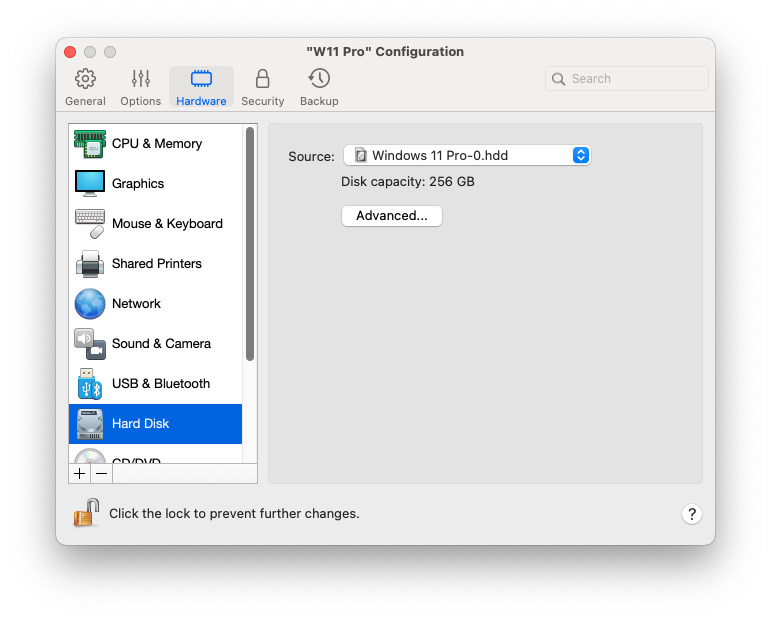
在**硬盘**窗格中，您可以查看和配置与虚拟机硬盘相关的设置。

要打开这些设置，请选择**操作** > **配置**> **硬件**，然后单击**硬盘**。

<figure><img src="https://content.gitbook.com/content/98eIoYwrnH7DkKJU2zxg/blobs/Kn9qpBc8fR9ZcwzFgrwV/Screenshot%202024-01-19%20at%2018.31.59.png" alt="" width="563"><figcaption></figcaption></figure>

<table><thead><tr><th width="144">选项</th><th>说明</th></tr></thead><tbody><tr><td><strong>源</strong></td><td><p>使用此字段指定模拟虚拟机硬盘的虚拟硬盘文件 (<code>.hdd)</code>：</p><ul><li>要使用 Boot Camp 分区，可从列表中选择。</li></ul><p><strong>注意：</strong>您只能在基于 Intel 的 Mac 上选择 Boot Camp。搭载 Apple Silicon 的 Mac 上不提供 Boot Camp。</p><ul><li>要使用虚拟硬盘文件，请从列表中选择文件，或单击<strong>选择镜像文件</strong>，并指定到达所需的镜像文件 (<code>.hdd</code>) 的路径。</li></ul></td></tr><tr><td><strong>高级</strong> > <strong>属性</strong></td><td>单击此按钮以编辑硬盘大小。</td></tr><tr><td><strong>高级</strong> > <strong>位置</strong></td><td>使用该字段指定用于连接硬盘的接口类型。此选项仅高级用户可用。</td></tr><tr><td><strong>高级</strong> > <strong>启用 TRIM</strong></td><td>在大多数情况下，虚拟机在硬盘上占用的空间会随着文件和其他数据的增多而增加，但不会在您删除数据时减少。若要将 Parallels Desktop 设置为自动减少磁盘空间，请选择<strong>启用 TRIM</strong>。此选项可能会影响 HDD（而不是 SSD）磁盘的性能。</td></tr><tr><td><strong>高级</strong> > <strong>使用 Mac 同步可用空间</strong><br>（仅限 Windows/NTFS）</td><td>此选项可确保根据您的 Mac 上可用的可用空间，正确确认并显示虚拟机虚拟硬盘的实际剩余可用空间。该选项默认已启用。</td></tr></tbody></table>
