> For the complete documentation index, see [llms.txt](https://docs.parallels.cn/llms.txt). Markdown versions of documentation pages are available by appending `.md` to page URLs; this page is available as [Markdown](https://docs.parallels.cn/pdfm-26-ug-zh_cn/parallels-desktop-for-mac-26-yong-hu-zhi-nan/parallels-desktop-pian-hao-she-zhi-he-xu-ni-ji-she-zhi/tian-jia-yu-yi-chu-she-bei/chu-shi-hua-xin-tian-jia-de-ci-pan.md).
# 初始化新添加的磁盘
将新的空白虚拟硬盘添加到虚拟机配置中后,除非您对此硬盘进行格式化处理,否则它将对操作系统不可见。
### 在 Windows 中初始化新的虚拟硬盘
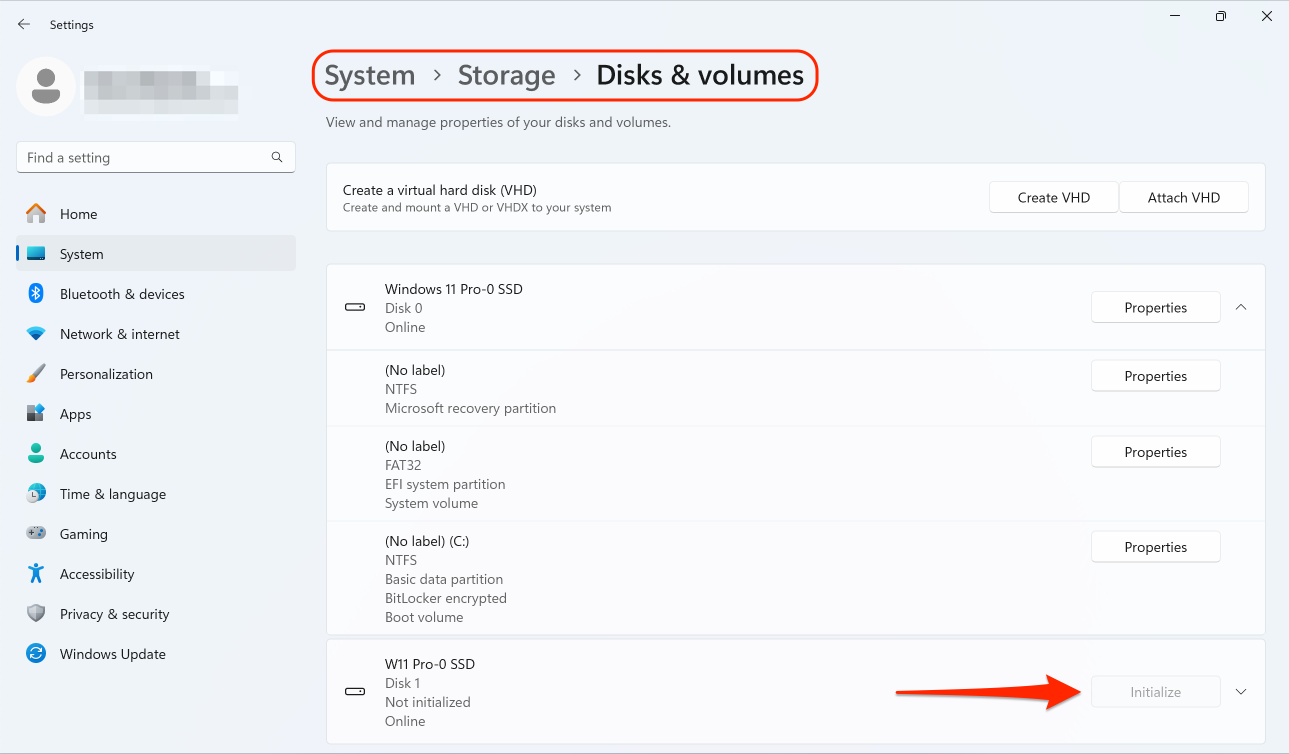
要在 Windows 11 中初始化新硬盘,您需要执行以下操作:
1. 点击 Windows 徽标以打开“开始”菜单,然后选择**设置**。
2. 在左侧选择**系统**,然后滚动到**存储**菜单项。
3. 在**存储管理**下,展开**高级存储设置**子菜单,然后选择**磁盘和卷**。\\
4. 从列表中找到新的虚拟硬盘并点击**初始化**。
在旧版 Windows 中,您可以通过在“控制面板”中找到“磁盘管理”实用工具,启动“初始化和转换磁盘”向导,然后在该磁盘上创建新卷,从而初始化新硬盘。
### 在 Linux 中初始化新的虚拟硬盘
要想在 Linux 客户操作系统中初始化新的虚拟硬盘,需要将虚拟硬盘空间分配到一个新卷,并在客户操作系统中挂载该卷。
{% hint style="info" %}
**注意**:此部分介绍了适用于 Ubuntu Linux 的流程。如果您使用的是其他发行版,请参阅对应的文档。
{% endhint %}
将新的外部磁盘连接到 Linux 虚拟机或向 Linux 虚拟机添加虚拟硬盘后,请执行以下操作:
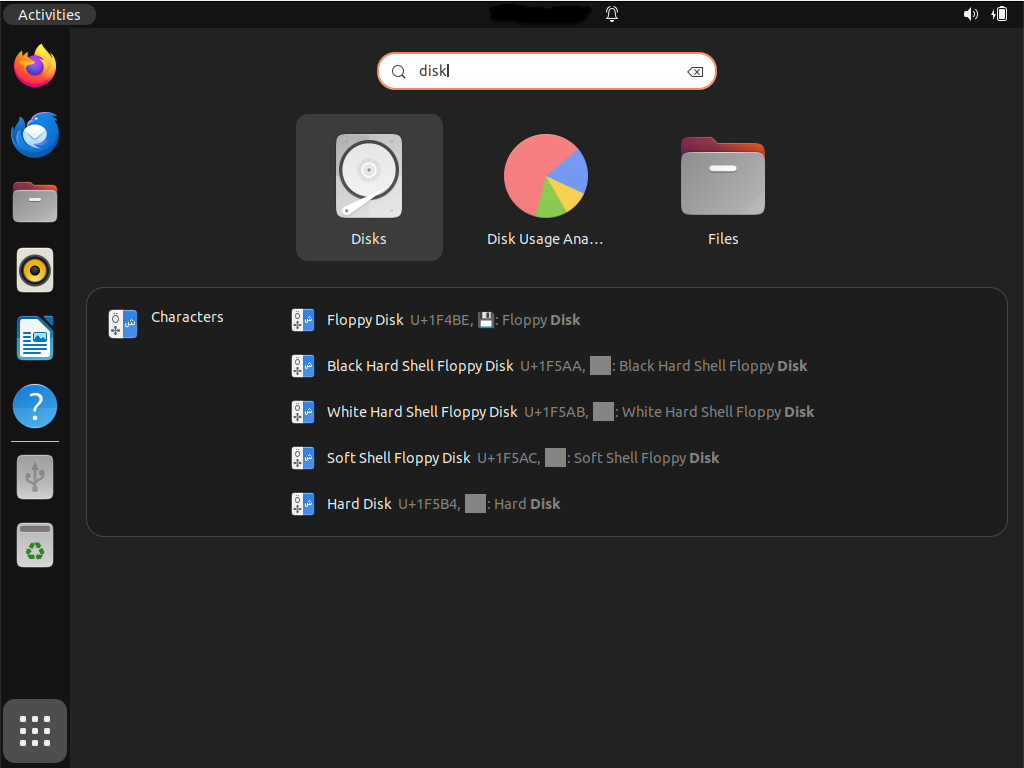
1. 点击左下角的**显示应用程序**图标并在搜索栏中输入“磁盘”,以启动**磁盘**实用工具;\
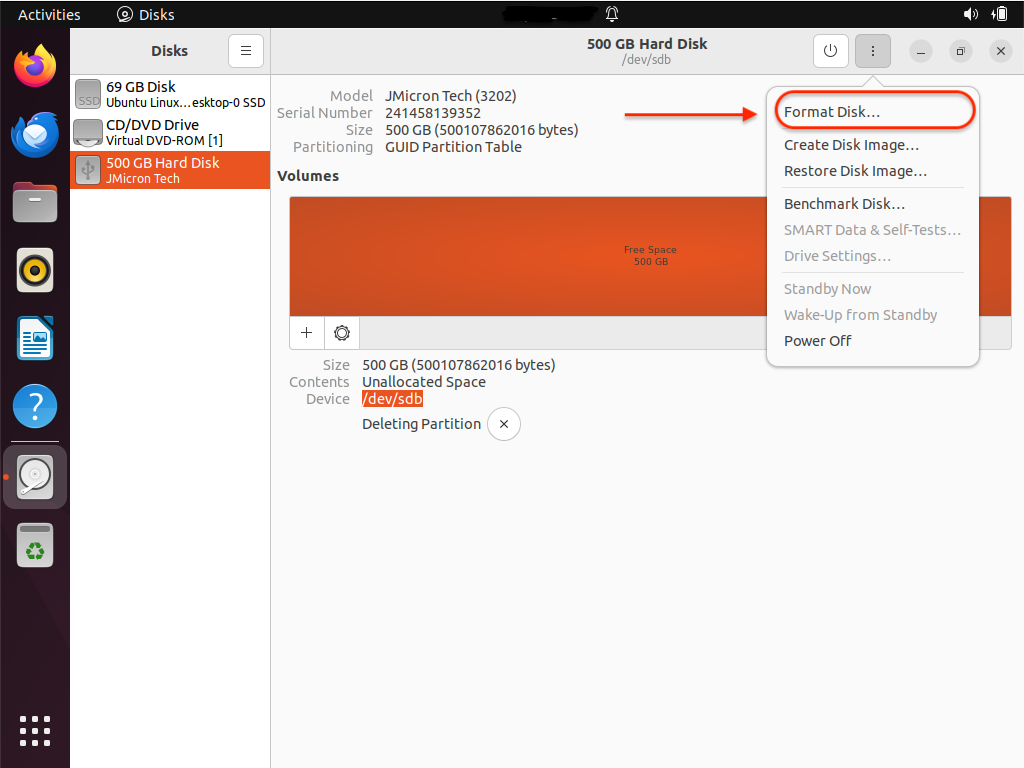
2. 在**磁盘**实用工具窗口中,从左侧边栏中选择新添加的磁盘;
3. 在**磁盘**实用工具窗口的右上角,选择标有三个垂直排列的圆点的菜单,然后选择**格式化磁盘**选项;\
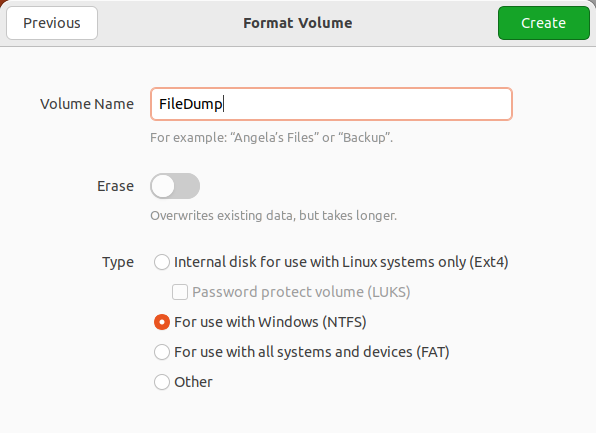
4. 保留默认选项并点击**格式化**;
5. 点击红色的**格式化**按钮确认选择,并在出现提示时输入密码。
现在,您已初始化磁盘,接下来请按以下步骤对磁盘进行分区:
1. 在“卷映射”下,点击 (+) 按钮;
2. 在显示的对话框中,选择分区大小,然后点击**下一步**;
3. 在下一个对话框中,输入卷的名称,从建议的文件系统中选择一个文件系统,然后点击**创建**。\
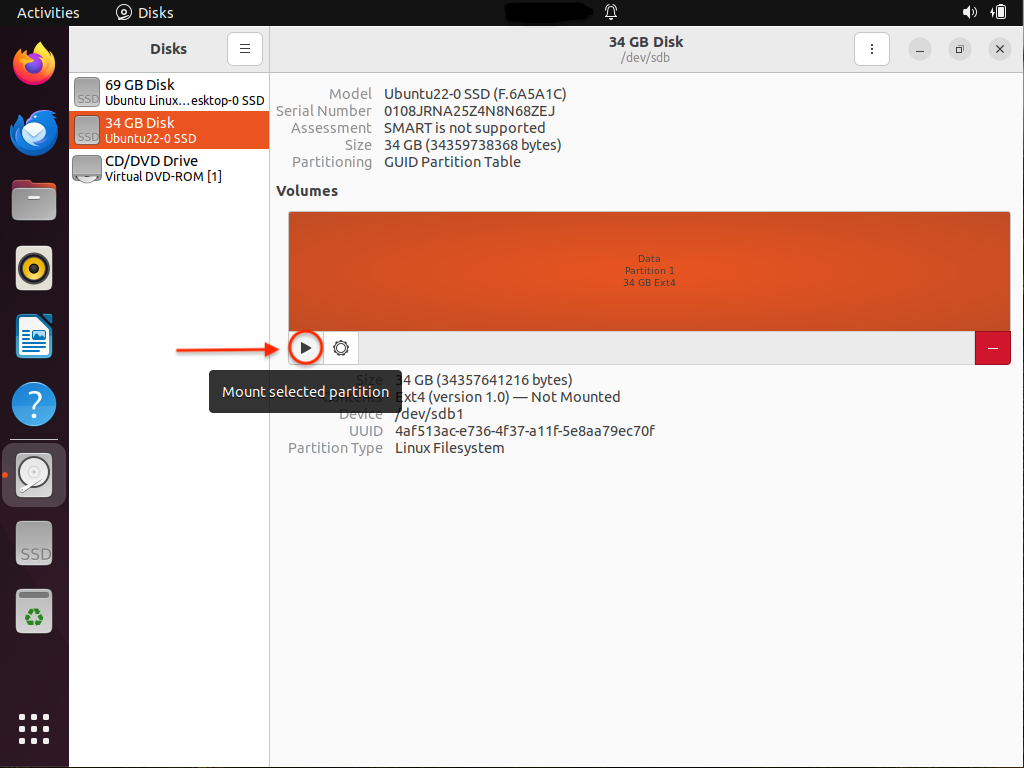
操作完成后,点击三角形的“播放”按钮挂载新分区,然后您就可以从 Linux 虚拟机访问该分区。
---
# Agent Instructions
This documentation is published with GitBook. GitBook is the documentation platform designed so that both humans and AI agents can read, navigate, and reason over technical content effectively. Learn more at gitbook.com.
## Querying This Documentation
If you need additional information that is not directly available in this page, you can query the documentation dynamically by asking a question.
Perform an HTTP GET request on the current page URL with the `ask` query parameter, and the optional `goal` query parameter:
```
GET https://docs.parallels.cn/pdfm-26-ug-zh_cn/parallels-desktop-for-mac-26-yong-hu-zhi-nan/parallels-desktop-pian-hao-she-zhi-he-xu-ni-ji-she-zhi/tian-jia-yu-yi-chu-she-bei/chu-shi-hua-xin-tian-jia-de-ci-pan.md?ask=&goal=
```
`ask` is the immediate question: it should be specific, self-contained, and written in natural language.
`goal` is optional and describes the broader end goal you are ultimately trying to accomplish on behalf of the user. GitBook uses it to tailor the answer towards what is most useful for that goal.
The response will contain a direct answer to the question and relevant excerpts and sources from the documentation.
Use this mechanism when the answer is not explicitly present in the current page, you need clarification or additional context, or you want to retrieve related documentation sections.