# 高级偏好设置

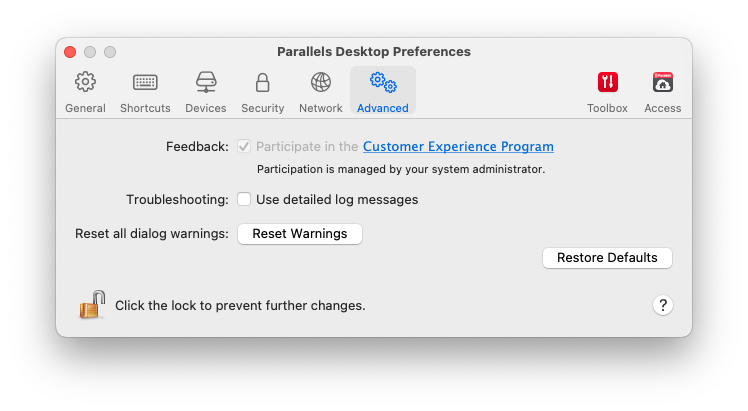
使用**高级**偏好设置可以参与客户体验计划、重置隐藏消息，并让 Parallels Desktop 创建更详细的日志文件。

要打开这些偏好设置，请选择 **Parallels Desktop** > **偏好设置**，然后单击**高级**。

<figure><img src="https://content.gitbook.com/content/98eIoYwrnH7DkKJU2zxg/blobs/1qhXCGL8q7xajjDPbOAz/Screenshot%202024-01-19%20at%2012.57.11.png" alt="" width="561"><figcaption></figcaption></figure>

<table><thead><tr><th width="354">选项</th><th>描述</th></tr></thead><tbody><tr><td><strong>反馈</strong></td><td><p>如果想要帮助我们 Parallels Desktop 更好地符合您的需求，请选择<strong>加入客户体验计划</strong>。Parallels 将会收集与您的 Mac 和虚拟机配置相关的信息。</p><p><strong>注意：</strong><em>不会</em>收集任何类型的隐私信息，如您的姓名、电子邮件地址、住址、电话号码和键盘输入。</p></td></tr><tr><td><strong>故障排除</strong></td><td>在运行时，Parallels Desktop 会自动创建一个日志文件。Parallels 技术支持团队可使用此文件来解决问题并改善产品。如果您选中<strong>使用详细的日志信息</strong>选项，则 Parallels Desktop 会开始创建一个更详细的日志文件。此文件对 Parallels 技术支持团队来说非常实用，但会占用更多的硬盘空间，并且可能会导致系统性能降低。建议您在 Parallels 技术支持团队要求您启用此选项时再这样做。</td></tr><tr><td><strong>重置所有对话框警告</strong></td><td>部分 Parallels Desktop 对话框和窗口附带有<strong>下次不再显示</strong>的选项。如果您选中此选项，则当您下次执行相同的操作时，相应的对话框将不会显示。使用<strong>重置警告</strong>按钮时，您可以重置所有已选中此选项的对话框和窗口，这样每当您执行相应的操作时，对话框和窗口会再次显示。</td></tr></tbody></table>
