> For the complete documentation index, see [llms.txt](https://docs.parallels.cn/llms.txt). Markdown versions of documentation pages are available by appending `.md` to page URLs; this page is available as [Markdown](https://docs.parallels.cn/pdfm-20-ug-zh_cn/parallels-desktop-for-mac-20-yong-hu-zhi-nan/zai-mac-shang-shi-yong-windows/shu-biao-chu-kong-ban-he-jian-pan/zi-ding-yi-jian-pan-kuai-jie-jian.md).
# 自定义键盘快捷键
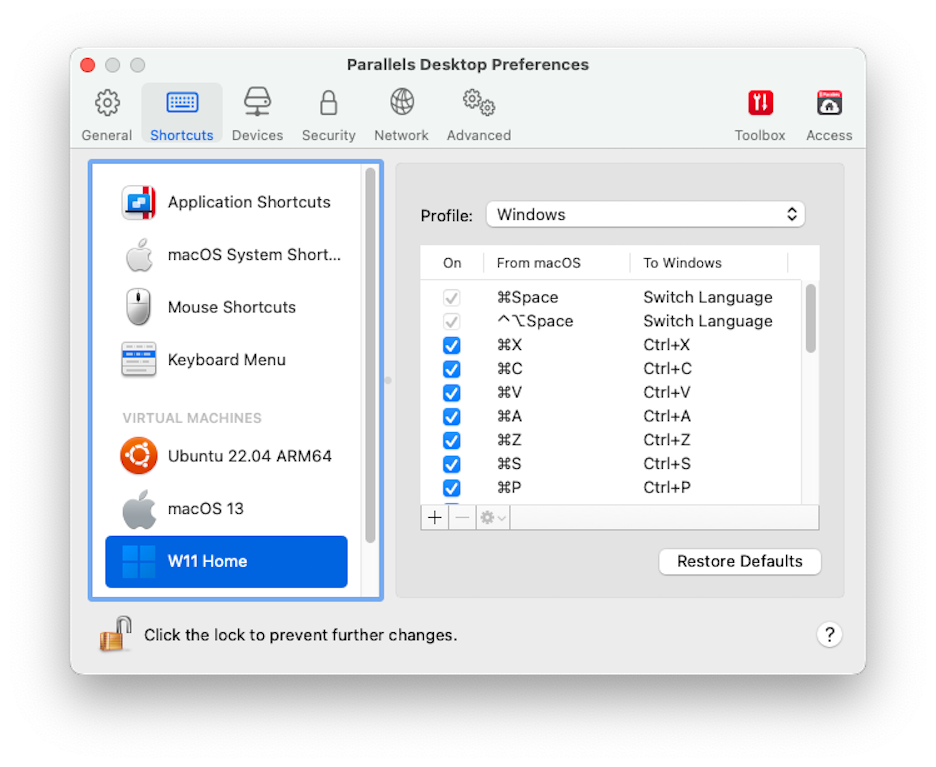
默认情况下,Parallels Desktop 将常用的 macOS 键盘快捷键组合映射到对等的 Windows 组合键。这样可方便您进行操作。例如,如果您习惯了在 macOS 中通过按下 Command-C 来复制文本,则不必切换到 Windows 中对等的 Control-C。
您还可以使用和自定义用于切换融合 (Coherence)、全屏 (Full Screen) 和窗口模式,以及显示和隐藏 Parallels Desktop 的键盘快捷键。
### **自定义键盘快捷键**
1. 请视需要选择执行以下操作:
* 单击菜单栏中的 Parallels Desktop 图标,然后选择**偏好设置**。
* 右击 Dock 中的 Parallels Desktop 图标,然后选择**偏好设置**。
2. 单击**快捷键**
3. 从边栏中的虚拟机列表内选择 Windows。或者,如果您要通过 Parallels Desktop 使用其他操作系统,且希望为其自定义键盘快捷键,请在边栏中选择它。如果您使用的是 Windows 应用程序,则按下上面**从**列中的组合键会触发**至**列中的组合键。
4. 如果锁图标已锁定,请单击此图标,然后输入管理员密码。
5. 请视需要选择执行以下操作:
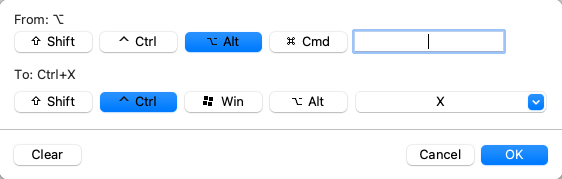
* 要编辑现存的组合键,可双击组合键或选择该组合键并单击**编辑**按钮 。单击以选择或取消选择修饰键。如果需要,您可以在文本字段中更改字符。
* 要删除组合键,请选中它并单击**移除**按钮 。
* 要添加新组合键,请单击**添加**按钮 。
如果您要通过 Parallels Desktop 使用多个操作系统,则可以[为每个操作系统创建键盘配置文件](/pdfm-20-ug-zh_cn/parallels-desktop-for-mac-20-yong-hu-zhi-nan/gao-ji-zhu-ti/zai-mac-shang-shi-yong-qi-ta-cao-zuo-xi-tong/wei-xu-ni-ji-cao-zuo-xi-tong-zi-ding-yi-jian-pan.md)。
{% hint style="info" %}
**注意**:1.部分组合键无法编辑或删除。\
2.有些 Mac 快捷键在 Windows 中并没有相似的对应快捷键,例如,您可以使用 F11 键或 Fn-F11 组合键通过 Expose 来查看 macOS 桌面,但在 Windows 中则没有可以实现此功能的按键或组合键,因为在 Windows 中根本没有 Expose。
{% endhint %}
### **启用或停用 macOS 系统快捷键**
macOS 键盘上的功能键(F1、F2、F3 等)可控制一些功能,如激活 Dashboard 和 Mission Control、调整屏幕亮度和控制音量。默认情况下,当 Windows 应用程序处于活动状态时,功能键和其他 Mac 系统快捷键组合(如按下 Cmd + Tab 切换打开的应用程序)可继续激活 macOS 功能。
要将功能键和 macOS 系统快捷键组合设置为激活 macOS 还是 Windows 中的功能,请执行以下操作:
1. 单击边栏中的 **macOS 系统快捷键**。
2. 从**发送 macOS 系统快捷键**菜单中选择以下其中一项:
* **总是**:当 Windows 或 Windows 应用程序处于活动状态时,功能键和其他系统快捷键总是会触发 Windows 中的功能。
* **从不**:功能键和其他系统快捷键总是会触发 macOS 中的功能。
* **自动**:如果您正运行 Windows,在 Windows 中不能实现功能的系统快捷键(例如,按下 Control-Up 箭头按钮显示 Mission Control)会触发 macOS 中的功能。如果您将 macOS 用作来宾操作系统,且来宾操作系统或其应用程序处于活动状态,则通常只适用于 macOS 的系统快捷键可触发来宾版本的 macOS 中的功能。
### **自定义键盘菜单**
在窗口模式中,您可以通过选择**设备** > **键盘**,然后选择组合键来键入组合键。要自定义组合键,可进行以下操作:
1. 请视需要选择执行以下操作:
* 单击菜单栏中的 Parallels Desktop 图标,然后选择**偏好设置**。
* 如果在屏幕顶部可以看见 Parallels Desktop 菜单栏,请选择 **Parallels Desktop** > **偏好设置**。
2. 单击**快捷键** > **键盘菜单**。
3. 如果锁图标已锁定,请单击此图标,然后输入管理员密码。
4. 请视需要选择执行以下操作:
* 要添加新组合键,请单击**添加** (+) 按钮。
* 要从键盘菜单中删除现组合键,请选中该配置文件并单击**删除** (-) 按钮。
* 要编辑现存的组合键,可双击组合键或选择该组合键并单击**编辑**按钮。单击以选择或取消选择修饰键。如果需要,您可以在文本字段中更改字符。
---
# Agent Instructions
This documentation is published with GitBook. GitBook is the documentation platform designed so that both humans and AI agents can read, navigate, and reason over technical content effectively. Learn more at gitbook.com.
## Querying This Documentation
If you need additional information that is not directly available in this page, you can query the documentation by asking a question.
Perform an HTTP GET request on the following URL with the `ask` and `goal` query parameters:
```
GET https://docs.parallels.cn/pdfm-20-ug-zh_cn/parallels-desktop-for-mac-20-yong-hu-zhi-nan/zai-mac-shang-shi-yong-windows/shu-biao-chu-kong-ban-he-jian-pan/zi-ding-yi-jian-pan-kuai-jie-jian.md?ask=&goal=
```
`ask` is the immediate question: it should be specific, self-contained, and written in natural language.
`goal` is what the user is ultimately trying to achieve, the reason they need the answer. Sharing it helps GitBook give you a better, more relevant answer. A goal is most helpful when it describes the outcome the user wants rather than restating the question. For example, with `ask=how do I create an API token`, a goal like `automate deployments from our CI pipeline` lets GitBook tailor the answer to that use case.
The response will contain a direct answer to the question and relevant excerpts and sources from the documentation.
Use this mechanism when the answer is not explicitly present in the current page, you need clarification or additional context, or you want to retrieve related documentation sections.