> For the complete documentation index, see [llms.txt](https://docs.parallels.cn/llms.txt). Markdown versions of documentation pages are available by appending `.md` to page URLs; this page is available as [Markdown](https://docs.parallels.cn/pdfm-20-ug-zh_cn/parallels-desktop-for-mac-20-yong-hu-zhi-nan/zai-mac-shang-shi-yong-windows/she-ding-windows-ru-he-yu-macos-xie-tong-gong-zuo/zai-macos-yu-windows-zhi-jian-gong-xiang-xiang-mu/jiang-internet-lian-jie-huo-dian-zi-you-jian-she-zhi-wei-shi-zhong-zai-macos-huo-windows-zhong-da-ka.md).
# 将 Internet 链接或电子邮件设置为始终在 macOS 或 Windows 中打开
默认情况下,单击 Windows 中的链接会打开此链接类型的默认 Windows 应用程序,而单击 macOS 中的链接则会打开默认的 macOS 应用程序。电子邮件也是如此,当您打开 Windows 中的电子邮件时,会在默认 Windows 电子邮件客户端中打开该电子邮件,而当您打开 macOS 中的电子邮件时,会在默认 macOS 电子邮件应用程序中打开该电子邮件。
无论您在何处单击链接和电子邮件,都可将其设置为始终在 macOS 或 Windows 中打开。
{% hint style="info" %}
\*\*注意:\*\*为了使此功能正常运行,必须安装 Parallels Tools。在大多数情况下,Parallels Tools 为默认安装。
{% endhint %}
### **将互联网链接设置为始终在 Windows 中打开**
要将在 macOS 中单击的所有链接设置为始终在 Windows 中打开,请执行以下操作:
1. 在 macOS 中,打开**系统设置** > **桌面与程序坞**。
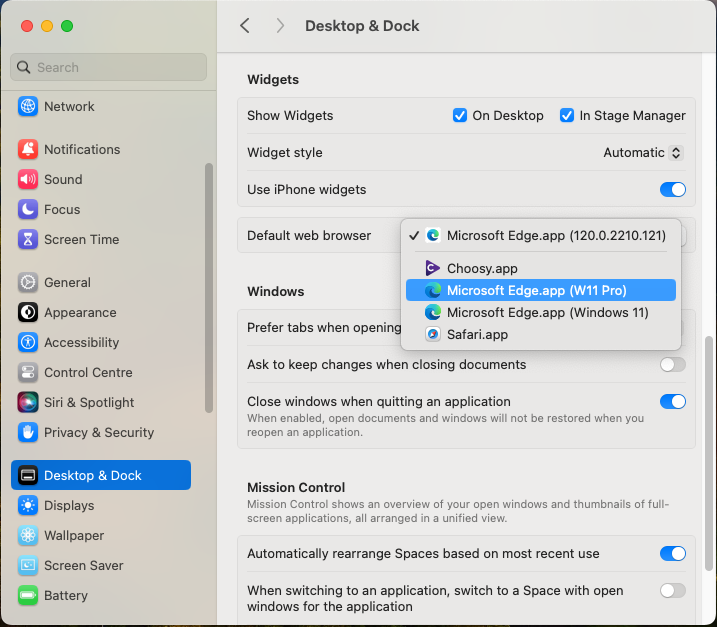
2. 从**默认网页浏览器**菜单中,选择 Windows 浏览器。\\
现在,如果您单击 macOS 中的链接,则会在所选的 Windows 浏览器中打开该链接。
{% hint style="info" %}
**注意**:从 Windows 11 开始,Microsoft 让更改默认浏览器这一操作变得更加困难。新流程需要针对通常与互联网浏览相关的每种可能的链接/协议类型更改默认应用程序:HTTP、HTTPS、FTP 等。\
\
要执行此操作,请转到**开始** > **设置** > **应用** > **默认应用**,然后选择**按链接类型选择默认值**。
{% endhint %}
在 Windows 10 或更早版本中,要将 Windows 中单击的所有链接设置为始终在 macOS 中打开,请执行以下操作:
1. 在 Windows 中,单击**开始**按钮 > **设置** > **应用** > **默认应用**。
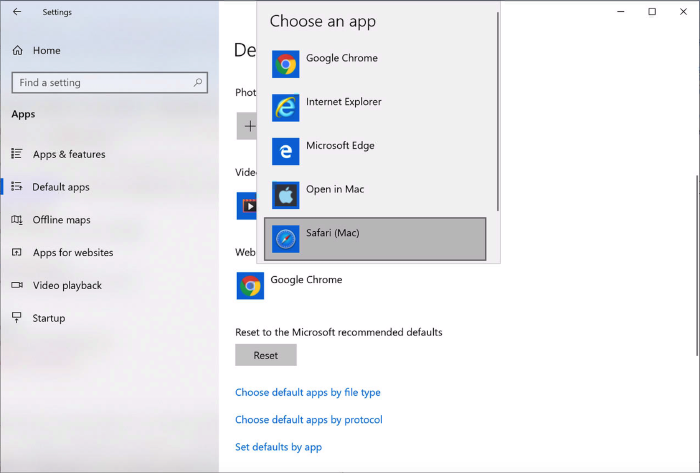
2. 在 **Web 浏览器**部分中单击浏览器,然后选择 macOS 浏览器。\\
现在,如果您单击 Windows 中的链接,则会在所选的 macOS 浏览器中打开该链接。
### **将电子邮件设置为始终在 macOS 或 Windows 中打开**
要将在 macOS 中打开的所有电子邮件设置为始终在 Windows 中打开,请执行以下操作:
1. 在 macOS 中,打开**邮件**应用**偏好设置** > **常规**。
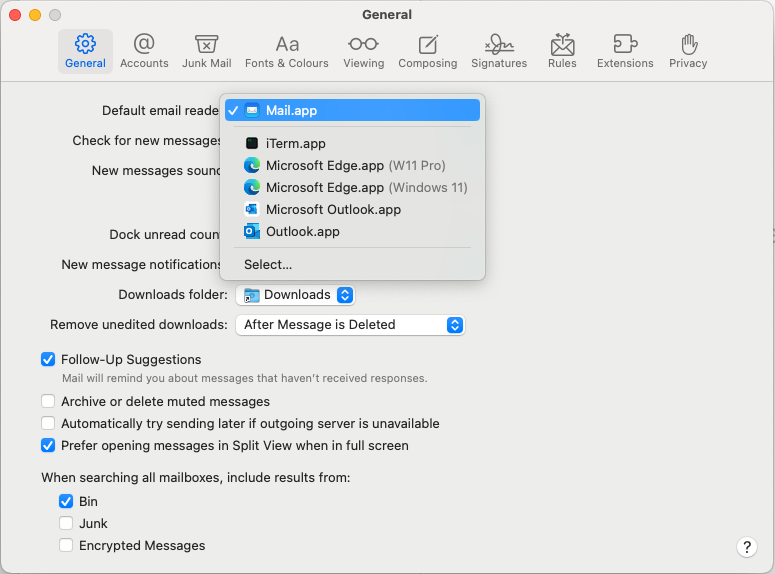
2. 从**默认电子邮件阅读程序**菜单中,选择 Windows 电子邮件应用程序。\\
现在,如果您双击 macOS 中的电子邮件,则会在所选的 Windows 电子邮件应用中打开该电子邮件。
{% hint style="info" %}
**注意**:从 Windows 11 开始,微软增加了更改默认电子邮件客户端的难度。新程序意味着您需要为每种可能的链接/协议类型更改默认应用程序,这些类型通常与互联网浏览相关: `EML`、`MSG`、`ICS` 等。\\
为此,请转到 "**开始**" > "**设置**" > "**应用程序**" > "**默认应用程序**",然后选择 "**按文件类型选择默认值**"。
{% endhint %}
在 Windows 10 或更早版本中,要将在 Windows 中打开的所有电子邮件设置为始终在 macOS 中打开,请执行以下操作:
1. 在 Windows 中,单击**开始**按钮 > **设置** > **应用** > **默认应用**。
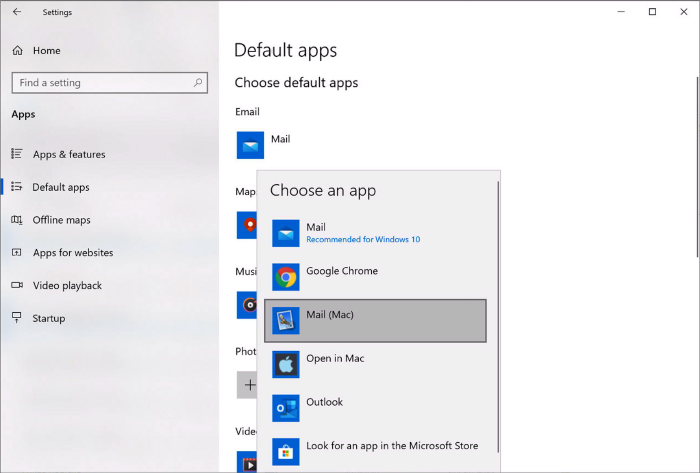
2. 在**电子邮件**部分中单击电子邮件应用程序,然后选择 macOS 电子邮件应用。\\
现在,如果您双击 Windows 中的电子邮件,则会在所选的 macOS 电子邮件应用中打开该电子邮件。
---
# Agent Instructions
This documentation is published with GitBook. GitBook is the documentation platform designed so that both humans and AI agents can read, navigate, and reason over technical content effectively. Learn more at gitbook.com.
## Querying This Documentation
If you need additional information that is not directly available in this page, you can query the documentation dynamically by asking a question.
Perform an HTTP GET request on the current page URL with the `ask` query parameter, and the optional `goal` query parameter:
```
GET https://docs.parallels.cn/pdfm-20-ug-zh_cn/parallels-desktop-for-mac-20-yong-hu-zhi-nan/zai-mac-shang-shi-yong-windows/she-ding-windows-ru-he-yu-macos-xie-tong-gong-zuo/zai-macos-yu-windows-zhi-jian-gong-xiang-xiang-mu/jiang-internet-lian-jie-huo-dian-zi-you-jian-she-zhi-wei-shi-zhong-zai-macos-huo-windows-zhong-da-ka.md?ask=&goal=
```
`ask` is the immediate question: it should be specific, self-contained, and written in natural language.
`goal` is optional and describes the broader end goal you are ultimately trying to accomplish on behalf of the user. GitBook uses it to tailor the answer towards what is most useful for that goal.
The response will contain a direct answer to the question and relevant excerpts and sources from the documentation.
Use this mechanism when the answer is not explicitly present in the current page, you need clarification or additional context, or you want to retrieve related documentation sections.