> For the complete documentation index, see [llms.txt](https://docs.parallels.cn/llms.txt). Markdown versions of documentation pages are available by appending `.md` to page URLs; this page is available as [Markdown](https://docs.parallels.cn/pdfm-20-ug-zh_cn/parallels-desktop-for-mac-20-yong-hu-zhi-nan/zai-mac-shang-shi-yong-windows/lian-jie-wai-bu-she-bei/tiao-zheng-she-bei-she-zhi.md).
# 调整设备设置
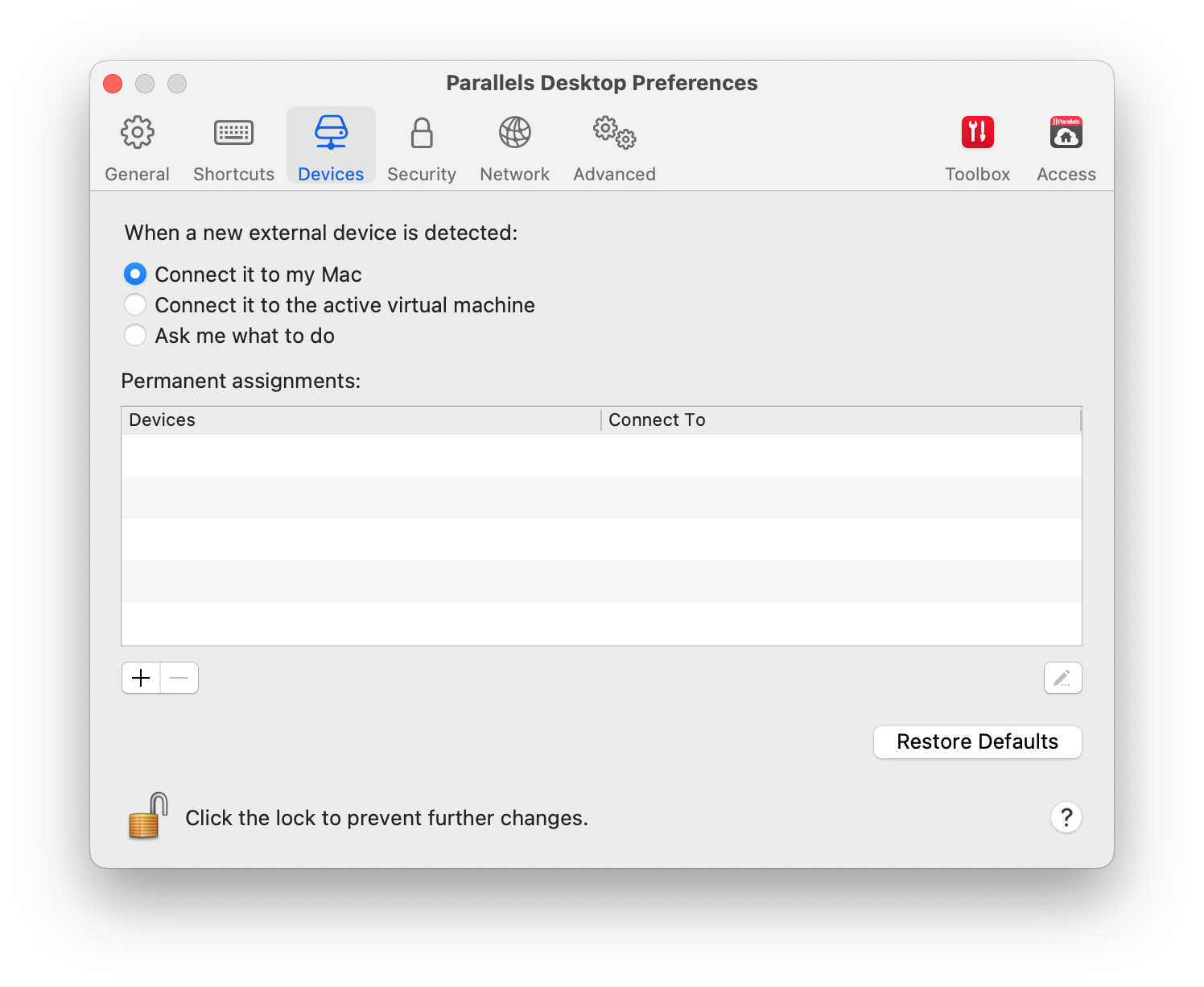
在 Parallels Desktop 偏好设置中的“设备”窗格,您可以:
* 设定当您连接任何新的 USB、Thunderbolt、FireWire 设备到您的 Mac 上时会出现什么样的情况。
* 设定某个外部设备总是用于 macOS 或 Windows。
* 选择挂载 Windows 连接的外部 NTFS 驱动器到 Mac。
要访问设备设置:
1. 请视需要选择执行以下操作:
* 单击菜单栏中的 Parallels Desktop 图标,然后选择“偏好设置”。
* 右击 Dock 中的 Parallels Desktop 图标,然后选择“偏好设置”。
2. 单击“设备”。
### **设定当您连接任何新的外部设备到您的 Mac 上时会出现什么样的情况。**
请选择下面一个选项:
* 连接到我的 Mac。新的外部设备会自动用于 macOS 应用程序。
* 连接到运行的虚拟机。新的外部设备会自动用于 Windows 应用程序。如果没有运行 Windows,该外部设备会连接到 macOS。
* 问我怎么做。您每次连接外部设备,都会提示您选择是否连接设备到 Windows 或 Mac。
### **设定某个外部设备总是用于 macOS 或 Windows**
如果您想要某个外部设备总是用于 macOS 或 Windows,您可根据以下说明进行设定。该设备必须已经至少一次连接到您的 Mac。
1. 单击趋近窗口底部的“添加 (+)”按钮。
2. 从列表中选定该设备。
3. 在“连接到”中双击表示“计算机”或 Windows 其它形式的词。该词会变成一个弹出菜单。
4. 请视需要选择执行以下操作:
* 要设定该设备总是用于 macOS 应用程序,可从菜单选择计算机。
* 要设定该设备总是用于 Windows 应用程序,可从菜单选择 Windows。
要移除现有分配以至该设备不再自动连接到 macOS 或 Windows,可在“外部设备”栏中选定该设备并单击“移除(-)”按钮。
{% hint style="info" %}
**注意**:要能够把外部设备用于 Windows 应用程序,您需要为该设备安装 Windows 驱动。通常情况下,您可以从生产商的网站下载驱动器。
{% endhint %}
---
# Agent Instructions
This documentation is published with GitBook. GitBook is the documentation platform designed so that both humans and AI agents can read, navigate, and reason over technical content effectively. Learn more at gitbook.com.
## Querying This Documentation
If you need additional information that is not directly available in this page, you can query the documentation by asking a question.
Perform an HTTP GET request on the following URL with the `ask` and `goal` query parameters:
```
GET https://docs.parallels.cn/pdfm-20-ug-zh_cn/parallels-desktop-for-mac-20-yong-hu-zhi-nan/zai-mac-shang-shi-yong-windows/lian-jie-wai-bu-she-bei/tiao-zheng-she-bei-she-zhi.md?ask=&goal=
```
`ask` is the immediate question: it should be specific, self-contained, and written in natural language.
`goal` is what the user is ultimately trying to achieve, the reason they need the answer. Sharing it helps GitBook give you a better, more relevant answer. A goal is most helpful when it describes the outcome the user wants rather than restating the question. For example, with `ask=how do I create an API token`, a goal like `automate deployments from our CI pipeline` lets GitBook tailor the answer to that use case.
The response will contain a direct answer to the question and relevant excerpts and sources from the documentation.
Use this mechanism when the answer is not explicitly present in the current page, you need clarification or additional context, or you want to retrieve related documentation sections.