# USB 和蓝牙设置

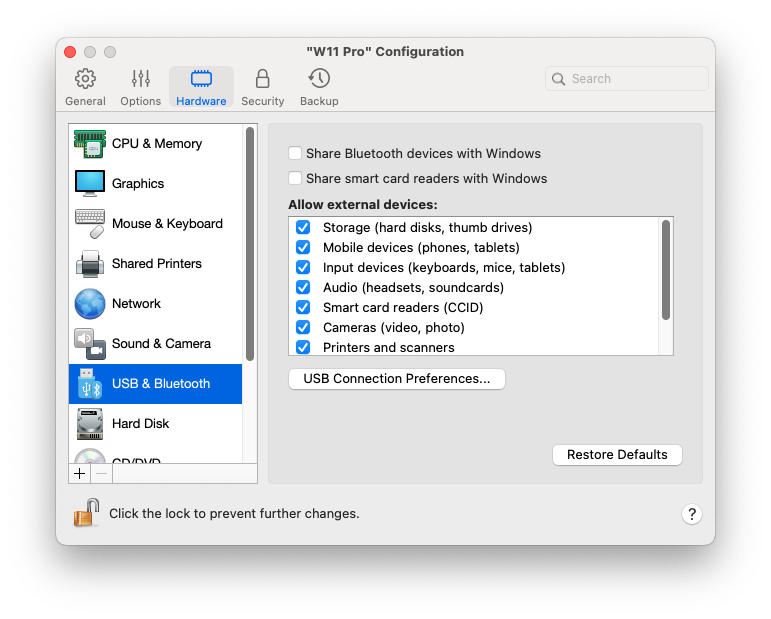
在 **USB 和蓝牙**窗格中，您可以查看和配置与 USB 和蓝牙相关的设置。

要打开这些设置，请选择**操作** > **配置**> **硬件**，然后单击 **USB 和蓝牙**。

<figure><img src="https://3412380772-files.gitbook.io/~/files/v0/b/gitbook-x-prod.appspot.com/o/spaces%2F55o4LvvtLQhggE49oKZe%2Fuploads%2Fgit-blob-36dececd2a5bbb739d313d9be902c109a68876b4%2FScreenshot%202024-01-19%20at%2018.30.17.png?alt=media" alt="" width="563"><figcaption></figcaption></figure>

<table><thead><tr><th width="353">选项</th><th>说明</th></tr></thead><tbody><tr><td><strong>与 Windows 共享蓝牙设备</strong></td><td>使用此选项可启用或禁用蓝牙设备共享。</td></tr><tr><td><strong>与 Windows 共享智能卡读卡器</strong></td><td><p>选中此选项后，可以在 Windows 中使用 Mac 的智能卡读卡器。<br></p><p>请注意，只能使用在 macOS 中正常运行（即已安装必要驱动器）的智能卡读卡器。<br></p><p>如果智能卡读卡器在 macOS 中正常运行，但由于某种原因而无法在 Windows 中显示，请按<a href="../../../zai-mac-shang-shi-yong-windows/lian-jie-wai-bu-she-bei">此处所述</a>操作，尝试依次单击<strong>“设备”</strong>和<strong>“USB 和蓝牙”</strong>菜单进行连接。</p></td></tr><tr><td><strong>允许外部设备</strong>（仅在 Parallels Desktop for Mac Business Edition 中有提供）</td><td>使用此列表可指定哪些设备可通过 USB 连接到虚拟机。</td></tr><tr><td><strong>启用 USB 3.1</strong></td><td><p>该选项仅适用于配备 Intel 处理器的 Mac 计算机。它支持 USB 3.1，并且是默认选项。但是，如果您<a href="../../../zai-mac-shang-shi-yong-windows/lian-jie-wai-bu-she-bei">将 USB 设备连接至虚拟机</a>后其并未被检测到，或者无法运行，请尝试取消选择此选项，重启虚拟机，并再次连接设备。<br></p><p>在搭载 Apple Silicon 的 Mac 上，始终可支持 USB 3.1。否则，键盘和鼠标将无法在虚拟机中工作。</p></td></tr></tbody></table>
