# 共享设置

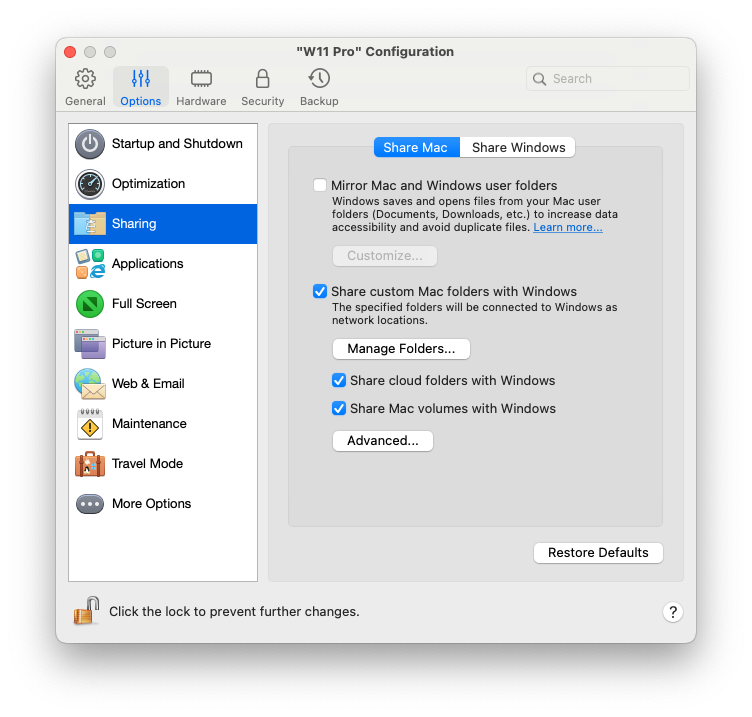
在**共享**窗格中，您可以查看和配置虚拟机共享设置。

要打开这些设置，请选择**操作** > **配置**> **选项**，然后单击**共享**。

<figure><img src="/files/nU15Nfr5EYqaMpky0FN0" alt="" width="563"><figcaption></figcaption></figure>

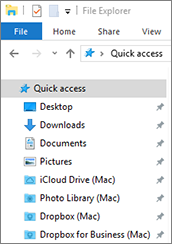
<table><thead><tr><th width="323">选项</th><th>描述</th></tr></thead><tbody><tr><td><strong>与 Windows 共享自定义 Mac 文件夹</strong></td><td><p>启用了文件夹共享后，您可以从 Windows 应用程序转到任何 macOS 共享文件夹。当您打开文件时（例如，通过在许多应用程序中选择<strong>文件</strong> > <strong>打开</strong>），macOS 共享文件夹会显示为具有“\\Mac”标签的网络共享目录。<br></p><p>要为 macOS 文件夹启用与 Windows 应用程序共享，请执行以下操作之一：<br></p><ul><li>要仅共享主文件夹中的文件夹，请启用<strong>与 Windows 共享自定义 Mac 文件夹</strong>，然后单击<strong>管理文件夹...</strong>，选择主文件夹并单击<strong>确定</strong>。要共享您的所有 macOS 文件夹，请选择带有您的 Mac 名称的文件夹，然后单击<strong>确定</strong>。</li><li><p>要共享所需的任何文件夹，请依次单击<strong>管理文件夹</strong>和添加 (+) 按钮，然后选择要共享的文件夹。您可以再次单击添加 (+) 按钮，添加更多的文件夹。与 Windows 共享 macOS 文件夹后，您可以：</p><ul><li>取消选中<strong>启用</strong>，停用文件夹共享。</li><li>双击<strong>名称</strong>列中的文件夹名称并输入其他名称，更改 Windows 中显示的文件夹名称。</li><li>单击<strong>权限</strong>文件夹中的<strong>读和写</strong>，然后选择<strong>只读</strong>，限制此文件夹的写入权限。您无法向此文件夹添加项目。</li></ul></li></ul></td></tr><tr><td><strong>镜像 Mac 和 Windows 用户文件夹</strong></td><td><p>您可以设定 macOS 与 Windows 使用相同的文件夹，例如音乐、文档、图片以及桌面与已删除的文件。举例来说，如果您将文件保存到文档文件夹，无论您是使用 macOS 应用程序或 Windows 应用程序，它都会在文档文件夹当中。<br></p><p>要启用此功能，请选择<strong>镜像 Mac 和 Windows 用户文件夹</strong>。<br></p><p>您的 macOS <code>桌面</code>、<code>文档</code>、<code>图片</code>、<code>音乐</code>、<code>影片</code>以及<code>下载</code>文件夹均与相应的 Windows 文件夹合并。<br></p><p>如果您只想映射部分文件夹，请单击<strong>自定义</strong>，然后选择所需的文件夹。</p></td></tr><tr><td><p><strong>与 Windows 共享云文件夹</strong></p><p>（在 macOS 虚拟机中，此选项称为<strong>与虚拟机共享云文件夹</strong>）</p></td><td><p>如果您正在 macOS 中使用 iCloud、Dropbox 或 Google Drive 云存储，您看可以轻松地与 Windows 共享 macOS 文件夹。启用共享后，您就可以上传、下载、同步来自 Windows 内的任何服务的文件，无需拷贝硬盘的任何文件。<br></p><p>要与 Windows 共享 macOS iCloud、Dropbox 或 Google Drive 文件夹，请进行以下操作：<br></p><p><a data-footnote-ref href="#user-content-fn-1"><strong>注意：</strong>在 Parallels Desktop for Mac Pro Edition 中，还可以与 Windows 共享 Dropbox for Business and Box 文件夹。</a><br></p><ol><li>如果您还未在 macOS 中设置 iCloud、Dropbox 或 Google Drive。</li><li>选择<strong>与 Windows 共享云文件夹</strong>。</li><li>登录到 Windows 并打开<strong>计算机</strong>。用于 iCloud、Dropbox 或 Google Drive 的文件夹位于<strong>快速访问</strong>（或<strong>收藏夹</strong>）部分中。您可以上传文件到云存储也可以从云存储下载文件。</li></ol><p><img src="https://download.parallels.com/desktop/v19/docs/en_US/Parallels%20Desktop%20User&#x27;s%20Guide/sharecloudstorage.png" alt="Share cloud storage" data-size="original"></p></td></tr><tr><td><p><strong>将 Mac 卷映射到 Windows</strong></p><p>（在 macOS 虚拟机中，此选项称为<strong>将 Mac 卷映射到虚拟机</strong>）</p></td><td><p>当您连接一个外部存储设备时，例如 USB 驱动器到您的 Mac，您可访问来自 macOS 应用程序的内容。</p><p>您可设置 Parallels Desktop 自动挂载存储设备与宗卷到 Windows。这样，您就可访问来自 macOS 与 Windows 的内容。<br></p><p>以下项目可以挂载到 Windows：<br></p><ul><li><strong>可移动驱动器</strong>：外部存储设备，例如 USB 硬盘与 USB flash 驱动器。</li><li><strong>CD/DVD 驱动器</strong>：CD 和 DVD 驱动器或已装载的 CD/DVD 映像。</li><li><strong>网络文件夹</strong>：通过网络共享的文件夹。</li></ul><p>若要将这些项自动装载到 Windows，请选择<strong>将 Mac 卷映射到 Windows</strong>。<br></p><p>当您连接一个外部设备或宗卷时，会以网络驱动器挂载。例如，插入您 Mac 的一个 USB flash 驱动器可以从 macOS 中的 <code>/Volumes</code> 文件夹与 Windows 中的<code>我的电脑</code>进行访问。</p></td></tr><tr><td><strong>高级</strong> > <strong>将驱动器号分配给共享文件夹</strong>（仅适用于 Parallels Desktop for Mac Pro Edition 和 Parallels Desktop for Mac Business/Enterprise Edition）</td><td>选中此选项可以将驱动器号分配给与 Windows 共享的所有 Mac 文件夹。如果 Mac 共享文件夹有驱动器号，可以在 Windows 中轻松访问此文件夹，此类文件夹显示在<strong>文件资源管理器</strong>的<strong>此 PC</strong> 部分中。</td></tr><tr><td><strong>高级</strong> > <strong>允许创建可执行文件</strong>（仅适用于 Parallels Desktop for Mac Pro Edition 和 Parallels Desktop for Mac Business/Enterprise Edition）</td><td>选中此选项可以在与 Windows 共享的 Mac 文件夹中创建可执行文件。选中此选项后，所有新建的文件都变成可执行文件。</td></tr><tr><td><strong>高级</strong> > <strong>启用 DOS 8.3 文件名</strong>（仅适用于 Parallels Desktop for Mac Pro Edition 和 Parallels Desktop for Mac Business/Enterprise Edition）</td><td>在 macOS 中创建的文件没有 DOS 8.3 名称，一些 Windows 应用程序可能无法正常使用此类文件。选中此选项可以为与 Windows 共享的 Mac 文件夹中的文件创建其他 DOS 8.3 名称。</td></tr></tbody></table>

### **共享** Windows

<figure><img src="/files/wKiMafGx6FGkQrW88GgY" alt="" width="563"><figcaption></figcaption></figure>

| Option                                                                                                                                  | Description                                                                                                                                                                                                                                                                                                                                                                                                                                                                                                                                                                                                                                                                                                                                                                                                                                                                          |
| --------------------------------------------------------------------------------------------------------------------------------------- | ------------------------------------------------------------------------------------------------------------------------------------------------------------------------------------------------------------------------------------------------------------------------------------------------------------------------------------------------------------------------------------------------------------------------------------------------------------------------------------------------------------------------------------------------------------------------------------------------------------------------------------------------------------------------------------------------------------------------------------------------------------------------------------------------------------------------------------------------------------------------------------ |
| **从 Mac 访问 Windows 文件夹**                                                                                                                | 选中此选项可以允许从 Mac 访问 Windows 文件夹。                                                                                                                                                                                                                                                                                                                                                                                                                                                                                                                                                                                                                                                                                                                                                                                                                                                       |
| **与 Mac 共享 OneDrive**                                                                                                                   | <p>如果您使用 Microsoft OneDrive 将文件存储在云中，您可以轻松与 macOS 共享 OneDrive 文件夹。然后，您可以上传或下载 macOS 中的 OneDrive 文件，无需复制硬盘中的任何文件。<br></p><p><a data-footnote-ref href="#user-content-fn-1"><strong>注意：</strong>必须在 Windows 中安装 OneDrive 桌面应用程序，才能与 macOS 共享 OneDrive 文件夹。如果使用的是预安装 OneDrive 应用程序，将不会共享 OneDrive 文件夹，因为此应用程序不会创建任何本地文件夹，而是直接使用云存储。</a><br></p><p>要与 macOS 共享 Windows OneDrive 文件夹，可进行以下操作：</p><ol><li>如果还未在 Windows 中设置 OneDrive，那么请设置。</li><li>选择<strong>从 Mac 访问 Windows 文件夹</strong>以及 <strong>与 Mac 共享 OneDrive</strong>。</li><li>在 macOS Finder 中，选择 <strong>Finder</strong> > <strong>偏好设置</strong>，并选定<strong>连接的服务器</strong>。</li></ol><p>选定后，Microsoft OneDrive 文件夹将会以硬盘形式出现在 macOS 桌面。您可以上传文件到 OneDrive 也可以从 OneDrive 下载文件。<br></p><p><a data-footnote-ref href="#user-content-fn-1"><strong>注意：</strong>这些共享文件夹都会在 macOS 桌面显示，只有当 Windows 正在运行时您才能使用它们从 macOS 上传文件。</a></p> |
| **高级** > **与 Mac 共享 Windows 网络驱动器**（仅适用于 Parallels Desktop for Mac Pro Edition 和 Parallels Desktop for Mac Business/Enterprise Edition） | <p>选中此选项后，若在 Windows 中连接到网络驱动器，也可以在 macOS 中使用这些驱动器。要进行访问，请转至 <strong>Finder</strong> 边栏 > <strong>共享</strong>部分，并单击虚拟机名称。<br></p><p><a data-footnote-ref href="#user-content-fn-1"><strong>注意：</strong>要在 macOS 10.14 Mojave 中访问这些驱动器，请依次转到 <strong>Finder</strong> 边栏和<strong>网络</strong>部分，然后单击虚拟机名称。</a></p>                                                                                                                                                                                                                                                                                                                                                                                                                                                                                                                                                                      |
| **高级** > **与 Mac 共享 Windows 连接的驱动器**                                                                                                    | <p>选中此选项后，若在 Windows 中连接到外部驱动器，也可以在 macOS 中使用这些驱动器。要进行访问，请转至 <strong>Finder</strong> 边栏 > <strong>共享</strong>部分，并单击虚拟机名称。</p><p><br><a data-footnote-ref href="#user-content-fn-1"><strong>注意：</strong>要在 macOS 10.14 Mojave 中访问这些驱动器，请依次转到 <strong>Finder</strong> 边栏和<strong>网络</strong>部分，然后单击虚拟机名称。</a></p>                                                                                                                                                                                                                                                                                                                                                                                                                                                                                                                                                                      |

[^1]:


---

# Agent Instructions: Querying This Documentation

If you need additional information that is not directly available in this page, you can query the documentation dynamically by asking a question.

Perform an HTTP GET request on the current page URL with the `ask` query parameter:

```
GET https://docs.parallels.cn/pdfm-20-ug-zh_cn/parallels-desktop-for-mac-20-yong-hu-zhi-nan/parallels-desktop-pian-hao-she-zhi-he-xu-ni-ji-she-zhi/xu-ni-ji-she-zhi/xuan-xiang/gong-xiang-she-zhi.md?ask=<question>
```

The question should be specific, self-contained, and written in natural language.
The response will contain a direct answer to the question and relevant excerpts and sources from the documentation.

Use this mechanism when the answer is not explicitly present in the current page, you need clarification or additional context, or you want to retrieve related documentation sections.