> For the complete documentation index, see [llms.txt](https://docs.parallels.cn/llms.txt). Markdown versions of documentation pages are available by appending `.md` to page URLs; this page is available as [Markdown](https://docs.parallels.cn/pdfm-20-ug-zh_cn/parallels-desktop-for-mac-20-yong-hu-zhi-nan/gao-ji-zhu-ti/zai-mac-shang-shi-yong-qi-ta-cao-zuo-xi-tong/wei-xu-ni-ji-cao-zuo-xi-tong-zi-ding-yi-jian-pan.md).
# 为虚拟机操作系统自定义键盘
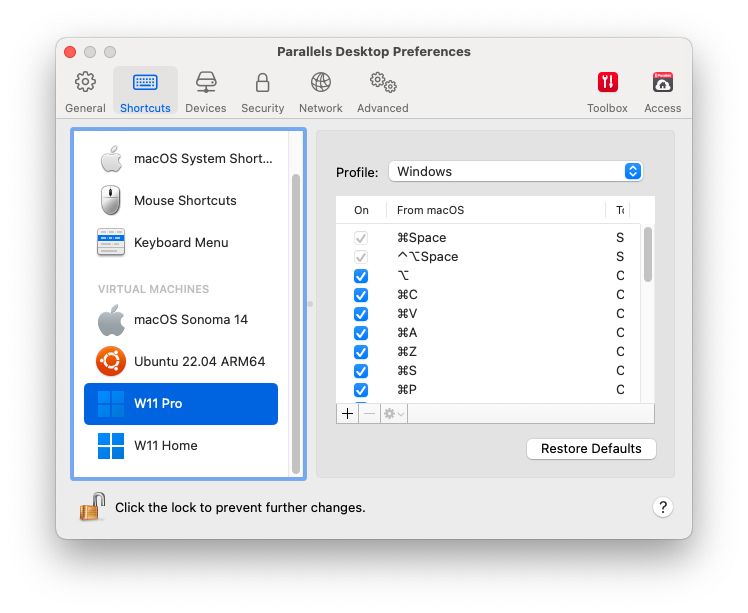
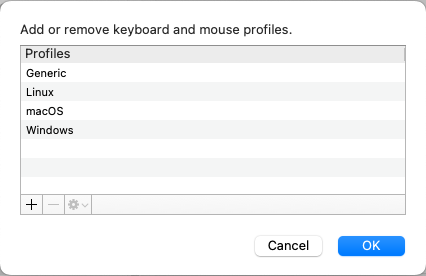
默认情况下,Parallels Desktop 包含四个配置文件,分别代表以下操作系统的典型组合键集:
* Windows
* Linux
* macOS
* 通用(用于其他访客操作系统)
当您创建或注册虚拟机时,虚拟机默认分配有其中一个配置文件,具体视来宾操作系统而定。您可以创建自己的配置文件,并将它分配给虚拟机。
要创建自定义键盘配置文件或修改现有的配置文件,请执行以下操作:
1. 请视需要选择执行以下操作:
* 单击菜单栏中的 Parallels Desktop 图标,然后选择**偏好设置**。
* 右击 Dock 中的 Parallels Desktop 图标,然后选择**偏好设置**。
2. 单击**快捷键**。
3. 从边栏中选择一个虚拟机,单击**配置文件**菜单,然后选择**编辑配置文件列表**。\\
4. 请视需要选择执行以下操作:
* 要添加新的配置文件,请点击 **添加** 按钮 。指定新的配置文件名称,然后从列表中选择基础配置文件。创建配置文件后,您可以通过单击**确定**来提交更改。然后,在**配置文件**列表中选择新建的这个配置文件并配置其快捷键。
* 要删除现有的自定义配置文件,请选中该配置文件并单击**移除**按钮 。
* 要复制或重命名现有的配置文件,请选择该配置文件,然后单击按钮 ,并从菜单选择相应的操作。
{% hint style="info" %}
\*\*注意:\*\*您只能重命名或删除自定义配置文件。
{% endhint %}
在 Parallels Desktop“偏好设置”的**快捷键**窗格中,您还可以将配置文件分配给虚拟机。
要更改已分配给虚拟机的配置文件,请执行以下操作:
* 选择一个虚拟机,然后从**配置文件**菜单中选择一个配置文件。
---
# Agent Instructions
This documentation is published with GitBook. GitBook is the documentation platform designed so that both humans and AI agents can read, navigate, and reason over technical content effectively. Learn more at gitbook.com.
## Querying This Documentation
If you need additional information that is not directly available in this page, you can query the documentation dynamically by asking a question.
Perform an HTTP GET request on the current page URL with the `ask` query parameter, and the optional `goal` query parameter:
```
GET https://docs.parallels.cn/pdfm-20-ug-zh_cn/parallels-desktop-for-mac-20-yong-hu-zhi-nan/gao-ji-zhu-ti/zai-mac-shang-shi-yong-qi-ta-cao-zuo-xi-tong/wei-xu-ni-ji-cao-zuo-xi-tong-zi-ding-yi-jian-pan.md?ask=&goal=
```
`ask` is the immediate question: it should be specific, self-contained, and written in natural language.
`goal` is optional and describes the broader end goal you are ultimately trying to accomplish on behalf of the user. GitBook uses it to tailor the answer towards what is most useful for that goal.
The response will contain a direct answer to the question and relevant excerpts and sources from the documentation.
Use this mechanism when the answer is not explicitly present in the current page, you need clarification or additional context, or you want to retrieve related documentation sections.