> For the complete documentation index, see [llms.txt](https://docs.parallels.cn/llms.txt). Markdown versions of documentation pages are available by appending `.md` to page URLs; this page is available as [Markdown](https://docs.parallels.cn/pdfm-20-ug-zh_cn/parallels-desktop-for-mac-20-yong-hu-zhi-nan/gao-ji-zhu-ti/shi-yong-xu-ni-ji/bao-cun-xu-ni-ji-kuai-zhao.md).
# 保存虚拟机快照
快照是指访客操作系统的已保存状态。创建快照非常有用。例如,您可以在执行以下操作之前创建快照:
* 您准备运行某些可能会破坏虚拟机操作系统的应用程序;或
* 您将要配置某个涉及大量设置的访客操作系统软件;或
* 您想要标记开发进程中的里程碑。
{% hint style="warning" %}
**注意:**\
\
1\. 无法为使用 Boot Camp 分区的 Windows 虚拟机创建快照。\
2\. 如果您的虚拟机有一个或多个快照,那么您既不能压缩也不能调整虚拟硬盘的大小。\
3\. 创建快照会增加虚拟机 .pvm 包的大小。\
4\. 在运行 macOS 虚拟机的 Apple Silicon Mac 上,快照需要 macOS Sonoma 14 或更新版本。
{% endhint %}
如果出现问题,可以将更改恢复到任意一个快照中,并继续使用来宾操作系统。
### 创建快照
要创建快照:
1. 启动 Parallels Desktop。
2. 在**控制中心**内,右键点击要创建快照的虚拟机,然后选择**管理快照**。
3. 点击**新建**,指定快照名称,然后点击**确定**。
### 自动创建快照
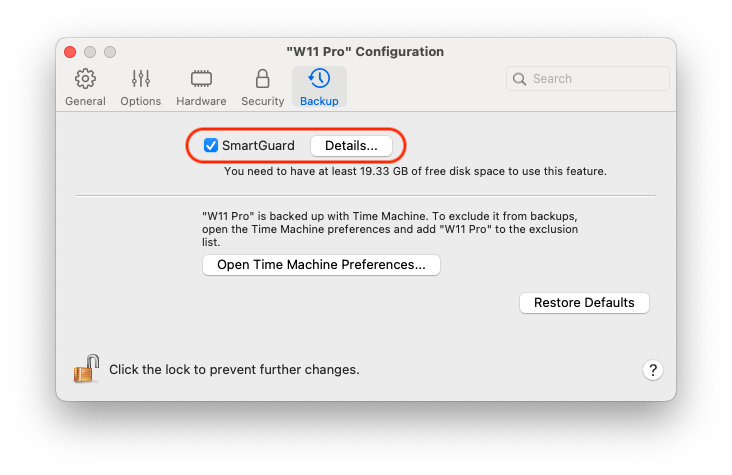
借助 SmartGuard 功能,您可以自动创建快照。
{% hint style="info" %}
\*\*注意:\*\*SmartGuard 仅当虚拟机未以[**回滚模式**](/pdfm-20-ug-zh_cn/parallels-desktop-for-mac-20-yong-hu-zhi-nan/zai-mac-shang-shi-yong-windows/bao-hu-nin-de-shu-ju/zai-windows-zhong-gong-zuo-bu-bao-cun-geng-gai.md)运行时可用。SmartGuard 不适用于运行 macOS 的虚拟机。
{% endhint %}
要访问自动快照设置,请执行以下操作:
1. 启动 Parallels Desktop。
2. 在**控制中心**内,右键点击要创建快照的虚拟机,然后选择**配置**。
3. 点击**备份**。
要自动创建快照,请启用 SmartGuard,点击**详情**,然后执行以下任意一项操作:
* 选择**为 Time Machine 优化**。如果您选择此选项,系统会每 48 小时创建一次快照,并且仅保留 3 张快照(当是时候创建第 4 张快照时,Parallels Desktop 会删除第 1 张快照,并新建快照)。这样,虚拟机大小不会因快照过多而增加。\\
Time Machine 在备份 Mac 时,将会备份虚拟机和这 3 张快照。这有助于减少 Time Machine 备份的数据量,减少 Time Machine 备份虚拟硬盘所需的时间,并将从 Time Machine 备份中恢复虚拟机硬盘时的数据丢失或损坏风险降到最低。
* 手动设置快照创建频率和可保存的快照数量上限。如果您想知道创建下一个快照的时间并能够放弃快照创建,请选择**快照创建前通知我选项**。
要设置快照的创建频率,请执行以下操作:
* 使用**创建快照的间隔时间**字段。您可以设定一个时间间隔(介于 1 到 48 小时之间)。
如果时间间隔小于 24 小时,则 SmartGuard 将允许恢复最新的每小时、每天和每周快照。如果时间间隔大于 24 小时,则您可以恢复最新的每天、每周和每月快照。
要限制存储的快照数量,请执行以下操作:
* 使用**要保存的快照**字段来设定可以在 Mac 上存储的快照数量上限。
最多可保存 100 个快照。当快照管理器中的快照数量达到上限且需要在此上限的基础之上再创建一个新快照时,它会删除最早创建的快照。
### 还原到某一快照
要还原到某一快照,请执行以下操作:
1. 启动 Parallels Desktop。
2. 在**控制中心**内,选择要还原到的虚拟机并点击快照图标。
3. 选择要还原到的快照,然后点击**转到**。
如果您选择还原到某一快照,系统会询问您是否要将当前状态保存为新快照。点击**保存**将保存当前状态;点击**不保存**将继续操作,而不保存当前状态。
### 删除快照
要删除快照,请执行以下操作:
1. 启动 Parallels Desktop。
2. 在**控制中心**内,选择要删除快照的虚拟机并点击快照图标。
3. 选择要删除的快照,然后点击**删除**。
如果删除的是中间快照,其中包含的信息会并入下一个快照中。
---
# Agent Instructions
This documentation is published with GitBook. GitBook is the documentation platform designed so that both humans and AI agents can read, navigate, and reason over technical content effectively. Learn more at gitbook.com.
## Querying This Documentation
If you need additional information that is not directly available in this page, you can query the documentation by asking a question.
Perform an HTTP GET request on the following URL with the `ask` and `goal` query parameters:
```
GET https://docs.parallels.cn/pdfm-20-ug-zh_cn/parallels-desktop-for-mac-20-yong-hu-zhi-nan/gao-ji-zhu-ti/shi-yong-xu-ni-ji/bao-cun-xu-ni-ji-kuai-zhao.md?ask=&goal=
```
`ask` is the immediate question: it should be specific, self-contained, and written in natural language.
`goal` is what the user is ultimately trying to achieve, the reason they need the answer. Sharing it helps GitBook give you a better, more relevant answer. A goal is most helpful when it describes the outcome the user wants rather than restating the question. For example, with `ask=how do I create an API token`, a goal like `automate deployments from our CI pipeline` lets GitBook tailor the answer to that use case.
The response will contain a direct answer to the question and relevant excerpts and sources from the documentation.
Use this mechanism when the answer is not explicitly present in the current page, you need clarification or additional context, or you want to retrieve related documentation sections.