# 共享设置

在**共享**窗格中，您可以查看和配置虚拟机共享设置。

要打开这些设置，请选择**操作** > **配置**> **选项**，然后单击**共享**。

<figure><img src="https://content.gitbook.com/content/qKbefv1M4uGoIR0MxNHW/blobs/uIsUmx4xO9BdAyR0kqK3/Screenshot%202024-01-19%20at%2016.37.45.png" alt="" width="563"><figcaption></figcaption></figure>

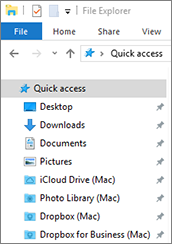
<table><thead><tr><th width="323">选项</th><th>描述</th></tr></thead><tbody><tr><td><strong>与 Windows 共享自定义 Mac 文件夹</strong></td><td><p>启用了文件夹共享后，您可以从 Windows 应用程序转到任何 macOS 共享文件夹。当您打开文件时（例如，通过在许多应用程序中选择<strong>文件</strong> > <strong>打开</strong>），macOS 共享文件夹会显示为具有“\\Mac”标签的网络共享目录。<br></p><p>要为 macOS 文件夹启用与 Windows 应用程序共享，请执行以下操作之一：</p><ul><li>要仅共享主文件夹中的文件夹，请启用<strong>与 Windows 共享自定义 Mac 文件夹</strong>，然后单击<strong>管理文件夹...</strong>，选择主文件夹并单击<strong>确定</strong>。要共享您的所有 macOS 文件夹，请选择带有您的 Mac 名称的文件夹，然后单击<strong>确定</strong>。</li><li><p>要共享所需的任何文件夹，请依次单击<strong>管理文件夹</strong>和添加 (+) 按钮，然后选择要共享的文件夹。您可以再次单击添加 (+) 按钮，添加更多的文件夹。与 Windows 共享 macOS 文件夹后，您可以：</p><ul><li>取消选中<strong>启用</strong>，停用文件夹共享。</li><li>双击<strong>名称</strong>列中的文件夹名称并输入其他名称，更改 Windows 中显示的文件夹名称。</li><li>单击<strong>权限</strong>文件夹中的<strong>读和写</strong>，然后选择<strong>只读</strong>，限制此文件夹的写入权限。您无法向此文件夹添加项目。</li></ul></li></ul></td></tr><tr><td><strong>镜像 Mac 和 Windows 用户文件夹</strong></td><td><p>您可以设定 macOS 与 Windows 使用相同的文件夹，例如音乐、文档、图片以及桌面与已删除的文件。举例来说，如果您将文件保存到文档文件夹，无论您是使用 macOS 应用程序或 Windows 应用程序，它都会在文档文件夹当中。<br></p><p>要启用此功能，请选择<strong>镜像 Mac 和 Windows 用户文件夹</strong>。<br></p><p>您的 macOS <code>桌面</code>、<code>文档</code>、<code>图片</code>、<code>音乐</code>、<code>影片</code>以及<code>下载</code>文件夹均与相应的 Windows 文件夹合并。<br></p><p>如果您只想映射部分文件夹，请单击<strong>自定义</strong>，然后选择所需的文件夹。</p></td></tr><tr><td><p><strong>与 Windows 共享云文件夹</strong></p><p>（在 macOS 虚拟机中，此选项称为<strong>与虚拟机共享云文件夹</strong>）</p></td><td><p>如果您正在 macOS 中使用 iCloud、Dropbox 或 Google Drive 云存储，您看可以轻松地与 Windows 共享 macOS 文件夹。启用共享后，您就可以上传、下载、同步来自 Windows 内的任何服务的文件，无需拷贝硬盘的任何文件。<br></p><p>要与 Windows 共享 macOS iCloud、Dropbox 或 Google Drive 文件夹，请进行以下操作：</p><p></p><p><a data-footnote-ref href="#user-content-fn-1"><strong>注意：</strong>在 Parallels Desktop for Mac Pro Edition 中，还可以与 Windows 共享 Dropbox for Business and Box 文件夹。</a></p><ol><li>如果您还未在 macOS 中设置 iCloud、Dropbox 或 Google Drive。</li><li>选择<strong>与 Windows 共享云文件夹</strong>。</li><li>登录到 Windows 并打开<strong>计算机</strong>。用于 iCloud、Dropbox 或 Google Drive 的文件夹位于<strong>快速访问</strong>（或<strong>收藏夹</strong>）部分中。您可以上传文件到云存储也可以从云存储下载文件。</li></ol><p><img src="https://download.parallels.com/desktop/v19/docs/en_US/Parallels%20Desktop%20User&#x27;s%20Guide/sharecloudstorage.png" alt="Share cloud storage" data-size="original"></p></td></tr><tr><td><p><strong>将 Mac 卷映射到 Windows</strong></p><p>（在 macOS 虚拟机中，此选项称为<strong>将 Mac 卷映射到虚拟机</strong>）</p></td><td><p>当您连接一个外部存储设备时，例如 USB 驱动器到您的 Mac，您可访问来自 macOS 应用程序的内容。</p><p>您可设置 Parallels Desktop 自动挂载存储设备与宗卷到 Windows。这样，您就可访问来自 macOS 与 Windows 的内容。</p><p>以下项目可以挂载到 Windows：</p><ul><li><strong>可移动驱动器</strong>：外部存储设备，例如 USB 硬盘与 USB flash 驱动器。</li><li><strong>CD/DVD 驱动器</strong>：CD 和 DVD 驱动器或已装载的 CD/DVD 映像。</li><li><strong>网络文件夹</strong>：通过网络共享的文件夹。</li></ul><p>若要将这些项自动装载到 Windows，请选择<strong>将 Mac 卷映射到 Windows</strong>。</p><p>当您连接一个外部设备或宗卷时，会以网络驱动器挂载。例如，插入您 Mac 的一个 USB flash 驱动器可以从 macOS 中的 <code>/Volumes</code> 文件夹与 Windows 中的<code>我的电脑</code>进行访问。</p></td></tr><tr><td><strong>将驱动器号分配给共享文件夹</strong>（仅适用于 Parallels Desktop for Mac Pro Edition 和 Parallels Desktop for Mac Business Edition）</td><td>选中此选项可以将驱动器号分配给与 Windows 共享的所有 Mac 文件夹。如果 Mac 共享文件夹有驱动器号，可以在 Windows 中轻松访问此文件夹，此类文件夹显示在<strong>文件资源管理器</strong>的<strong>此 PC</strong> 部分中。</td></tr><tr><td><strong>允许创建可执行文件</strong>（仅适用于 Parallels Desktop for Mac Pro Edition 和 Parallels Desktop for Mac Business Edition）</td><td>选中此选项可以在与 Windows 共享的 Mac 文件夹中创建可执行文件。选中此选项后，所有新建的文件都变成可执行文件。</td></tr><tr><td><strong>启用 DOS 8.3 文件名</strong>（仅适用于 Parallels Desktop for Mac Pro Edition 和 Parallels Desktop for Mac Business Edition）</td><td>在 macOS 中创建的文件没有 DOS 8.3 名称，一些 Windows 应用程序可能无法正常使用此类文件。选中此选项可以为与 Windows 共享的 Mac 文件夹中的文件创建其他 DOS 8.3 名称。</td></tr></tbody></table>

### **共享** Windows

<figure><img src="https://content.gitbook.com/content/qKbefv1M4uGoIR0MxNHW/blobs/u7zVc9ct6WmUTXGj5JlI/Screenshot%202024-01-19%20at%2016.58.11.png" alt="" width="563"><figcaption></figcaption></figure>

| Option                                                                                                              | Description                                                                                                                                                                                                                                                                                                                                                                                                                                                                                                                                                                                                                                                                                                                                                                                                                                                                          |
| ------------------------------------------------------------------------------------------------------------------- | ------------------------------------------------------------------------------------------------------------------------------------------------------------------------------------------------------------------------------------------------------------------------------------------------------------------------------------------------------------------------------------------------------------------------------------------------------------------------------------------------------------------------------------------------------------------------------------------------------------------------------------------------------------------------------------------------------------------------------------------------------------------------------------------------------------------------------------------------------------------------------------ |
| **从 Mac 访问 Windows 文件夹**                                                                                            | 选中此选项可以允许从 Mac 访问 Windows 文件夹。                                                                                                                                                                                                                                                                                                                                                                                                                                                                                                                                                                                                                                                                                                                                                                                                                                                       |
| **与 Mac 共享 OneDrive**                                                                                               | <p>如果您使用 Microsoft OneDrive 将文件存储在云中，您可以轻松与 macOS 共享 OneDrive 文件夹。然后，您可以上传或下载 macOS 中的 OneDrive 文件，无需复制硬盘中的任何文件。<br></p><p><a data-footnote-ref href="#user-content-fn-1"><strong>注意：</strong>必须在 Windows 中安装 OneDrive 桌面应用程序，才能与 macOS 共享 OneDrive 文件夹。如果使用的是预安装 OneDrive 应用程序，将不会共享 OneDrive 文件夹，因为此应用程序不会创建任何本地文件夹，而是直接使用云存储。</a><br></p><p>要与 macOS 共享 Windows OneDrive 文件夹，可进行以下操作：</p><ol><li>如果还未在 Windows 中设置 OneDrive，那么请设置。</li><li>选择<strong>从 Mac 访问 Windows 文件夹</strong>以及 <strong>与 Mac 共享 OneDrive</strong>。</li><li>在 macOS Finder 中，选择 <strong>Finder</strong> > <strong>偏好设置</strong>，并选定<strong>连接的服务器</strong>。</li></ol><p>选定后，Microsoft OneDrive 文件夹将会以硬盘形式出现在 macOS 桌面。您可以上传文件到 OneDrive 也可以从 OneDrive 下载文件。<br></p><p><a data-footnote-ref href="#user-content-fn-1"><strong>注意：</strong>这些共享文件夹都会在 macOS 桌面显示，只有当 Windows 正在运行时您才能使用它们从 macOS 上传文件。</a></p> |
| **与 Mac 共享 Windows 网络驱动器**（仅适用于 Parallels Desktop for Mac Pro Edition 和 Parallels Desktop for Mac Business Edition） | <p>选中此选项后，若在 Windows 中连接到网络驱动器，也可以在 macOS 中使用这些驱动器。要进行访问，请转至 <strong>Finder</strong> 边栏 > <strong>共享</strong>部分，并单击虚拟机名称。<br></p><p><a data-footnote-ref href="#user-content-fn-1"><strong>注意：</strong>要在 macOS 10.14 Mojave 中访问这些驱动器，请依次转到 <strong>Finder</strong> 边栏和<strong>网络</strong>部分，然后单击虚拟机名称。</a></p>                                                                                                                                                                                                                                                                                                                                                                                                                                                                                                                                                                      |
| **Share Windows-connected drives with Mac**                                                                         | <p>选中此选项后，若在 Windows 中连接到外部驱动器，也可以在 macOS 中使用这些驱动器。要进行访问，请转至 <strong>Finder</strong> 边栏 > <strong>共享</strong>部分，并单击虚拟机名称。</p><p><br><a data-footnote-ref href="#user-content-fn-1"><strong>注意：</strong>要在 macOS 10.14 Mojave 中访问这些驱动器，请依次转到 <strong>Finder</strong> 边栏和<strong>网络</strong>部分，然后单击虚拟机名称。</a></p>                                                                                                                                                                                                                                                                                                                                                                                                                                                                                                                                                                      |

[^1]: